Детаљи о томе како уметнути формулу у Ворд
У овом чланку смо одлучили да разговарамо о томе како да убацимо формулу у Ворд, јер је ово питање тренутно веома популарно међу почетницима. Програм најчешће користе ученици и ученици. Они морају да унесу у уредник не само текст, већ и да додају различите врсте формула. Ако и то важи и за вас, онда је потребно пажљиво прочитати овај чланак до самог краја, након чега ће питање како уметнути формулу у “Ворд 2010” бити потпуно исцрпљено. Покушаћемо да упутства пружимо што је могуће детаљније, тако да је и најнеискуснији почетници могу користити.
Инсталација
 За почетак, природно је да требате отворити сам програм. Ако већ немате инсталирану “Ворд” на вашем рачунару, можете је преузети помоћу Интернета или користити дискету за покретање система, ако је имате. У ствари, питање како уметнути формулу у табелу у Речи није повезано са тешкоћама, главна ствар од вас је да покажете пажњу. Прочитајте чланак до самог краја, након чега ћете моћи да наставите са радом.
Инструкција
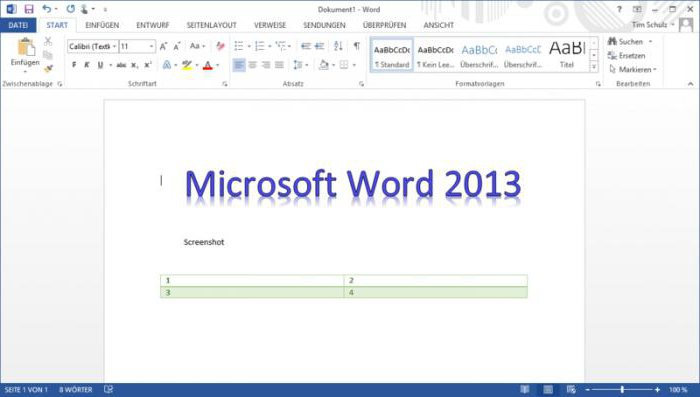 Пређимо на решавање тог питања. Ако сте већ креирали датотеку са текстуалним информацијама, тада ћете прво морати одабрати и одабрати мјесто гдје желите инсталирати формулу. Након одабира подручја, на навигацијској траци требате пронаћи гумб "Уметни" (то је други). Ако сте све урадили исправно, у овом случају пред вама би требало да се појави мали падајући мени где би требало да изаберете одељак „Објект“. У ствари, питање како уметнути формулу у Речи није тешко, и врло брзо ћете бити у могућности да је потпуно решите за себе.
Затим треба да отворите нови прозор где треба да изаберете посебну картицу Мицрософт Екуатион. Кликните на дугме "ОК". Сада ће се поново појавити прозор испред вас, само мало другачији, у којем ћете моћи да уочите велики број различитих знакова интерпункције, као и оне елементе из којих се граде формуле. Најчешће, формуле у електронском облику копирају се из извора папира. У складу са тим, потребно је да изаберете потребне знакове. Вероватно сте већ били у стању да схватите да апсолутно ништа није компликовано, па чак и најнеискуснији придошлица ће то моћи да схвати. Такође, када уносите формуле треба да будете опрезни. Прављење грешке приликом креирања новог задатка је веома једноставно.
Ad
Измени
Питање како уметнути формулу у Речи је скоро потпуно решено. Након што је формула потпуно састављена, природно ћете морати да изађете из овог прозора. Да бисте то урадили правилно, кликните на леви тастер миша на празан простор, након чега можете наставити да штампате текст. Наравно, након што сте у потпуности ушли у формулу, препоручујемо да је пажљиво проверите да ли постоје грешке. Ако желите да уредите већ написани задатак, можете то да урадите помоћу приложених упутстава.
Мицрософт Екуатион
 Овај водич о томе како да убаците формулу у програму Ворд је дизајниран за МС Ворд 2003, мада га можете користити и на новијим верзијама, али у овом случају то може бити мало другачије, иако неће бити тешко ни то схватити. Такође, Мицрософт Екуатион можда неће одмах бити присутан у вашем уређивачу текста, тако да одмах треба да проверите његову доступност. Ако немате овај додатак, можете га инсталирати без икаквих проблема.
У закључку, поновимо основну процедуру:
1. Инсталирајте курсор на мјесто припремљено за уметање формуле.
2. Користите функцију "Инсерт".
3. Пронађите дугме "Формула", које позива дизајнера. Готово!