Недостаје звук на Виндовс 10, шта да радим?
Након издавања оперативног система Виндовс 10, Мицрософт активно покушава да пресади све кориснике на нови ОС. У међувремену, многи власници прилично похабаних рачунара и лаптоп рачунара доживљавају неке проблеме након надоградње система на најновију верзију. Али таква прозаична тривијалност не смета корпорацији Редмонд, а услуга техничке подршке је тиха.
Најчешћи проблем након преласка на "првих десет" - недостатак звука у слушалицама или звучницима. Ово није изненађујуће, пошто произвођач још увек не подржава све аудио чипове. Шта урадити ако у Виндовс 10 изгубљени звук? Погледајмо овај проблем детаљније.
Могући узроци проблема
Недостатак звука у "првих десет" може имати различите разлоге. Али најчешћи је недостатак управљачких програма за хардвер за овај оперативни систем. Сада произвођачи нису посебно заинтересовани да подрже застареле компоненте. Стога је проналажење одговарајућих возача понекад прилично проблематично. Такође, узрок може бити квар аудио контролера. Овде је уопште тешко урадити било шта (осим замене аудио чипа). Али ово друго је мало вероватно. Ако након инсталације Виндовса 10, звук нестане, онда је највероватније проблем у софтверу. Уосталом, у "седам" све је функционисало добро.
Ad
Међутим, ако управљачки програми раде неправилно, регулатор може бити оштећен. Овај проблем, иако узрокован софтвером, је хардвер. И овде је само један излаз - замена чипа. Ту је и опција у којој су инсталирани сви драјвери, али звук се губи у слушалицама у Виндовс 10. То је врло често случај када се користи мулти-стреам аудио излазни круг. Овде је потребно фино подесити софтвер који долази са управљачким програмом. Шта учинити ако нема звука у првих десет? О овоме испод.
Инсталација драјвера
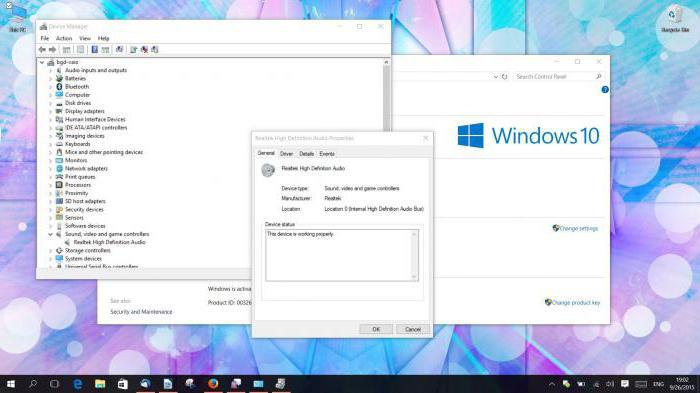
Провера одсуства жељеног драјвера је веома једноставна. Само иди управитеља уређаја. Ако постоји натпис "Девице витх ХДА суппорт" умјесто назива звучног уређаја, онда нема управљачких програма. Да бисте пронашли одговарајуће управљачке програме, морате се позвати на сајт произвођача уређаја у потпуности (ако се ради о лаптопима), а не о његовој појединачној компоненти. Ако икона звука нестане у оперативном систему Виндовс 10, инсталирање или ажурирање управљачких програма може помоћи у овом случају.
Ad
Када се пронађе неопходни управљачки програм, потребно је да га преузмете. Инсталација се одвија као и обично. Не постоји ништа натприродно у томе. Након инсталације компоненте, потребно је да поново покренете рачунар да би промене ступиле на снагу. Након што се оперативни систем учита, треба се вратити икона звука (ако га није било) и појављује се сам звук. То је одговор на питање шта да се ради ако звук нестане у Виндовс 10.
Подешавање софтвера
А ако чак и након инсталације драјвера, звук нестане на Виндовс 10? Шта учинити у овом случају? Можете покушати да прилагодите софтвер који сте добили уз управљачки програм. Често само требате подесити аудио излаз у мулти-тхреадед моду. Овај проблем настаје углавном од власника лаптопа. Да бисте то урадили, идите на програм за подешавање звука (за сваког произвођача се другачије назива) и потражите нешто слично "Опције мешања". Тамо треба да изаберете "Подешавања" и методу "научног копља" да би систем звучника функционисао.
Ad
У неким програмима који долазе са управљачким програмом постоји посебна графичка ознака прикључка кроз који се тренутно емитује звук. Фокусирајући се на ову слику, можете конфигурирати звучни адаптер тако да ради. Ако се звук изгуби на рачунару са Виндовс 10, онда горе наведене манипулације могу помоћи. Главна ствар је да се утврди зашто нема звука. А ако инсталација управљачког програма није помогла, онда је проблем у софтверу или у самом контролеру.
Ако је звук нестао након ажурирања ОС-а
Такође се дешава да звук нестане након следећег ажурирања "десетака". То је због чињенице да су драјвери за компоненте аутоматски ажурирани. И нису одговарали овом контролеру. Шта да радим ако звук нестане након ажурирања оперативног система Виндовс 10? Овде ћемо помоћи да повратимо возача. Врло је лако урадити: само идите на “Девице Манагер” и кликните десним тастером миша на уређај који вам је потребан. Затим треба да изаберете "Пропертиес", картицу "Дривер" и кликнете на дугме "Ролл бацк". Након тога морате поново покренути рачунар или лаптоп.
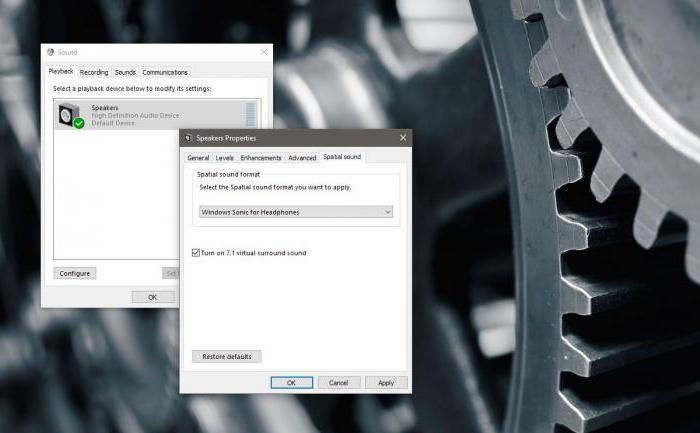
Ако ова операција није помогла, можете уклонити уређај и поново инсталирати управљачки програм. Такви проблеми понекад могу проузроковати неисправно ажурирање оперативног система Виндовс 10. Ако је звук нестао и враћање управљачког програма не помогне, онда у истом "Управитељу уређаја" на картици "Управљачки програм" кликните на гумб "Избриши уређај" и поново покрените рачунало. Сада морате да инсталирате управљачки програм за звучни уређај који је унапред учитан и поново покрените машину. После ових манипулација, звук би требало да функционише како треба.
Ad
Проблеми са хардвером
Понекад, ако звук недостаје у Виндовсу 10, то може бити узроковано хардверским својствима контролера. Најопаснија опција је да аудио чип једноставно не може радити са десет. У овом случају, мораћете да се вратите на старију верзију оперативног система. У идеалном случају, онај гдје је звук радио беспријекорно. Такође је сасвим могуће да грешка на прикључку за повезивање слушалица или система звучника. То ће само помоћи замену одговарајућег конектора. Али то је мало вероватно, јер би проблем био откривен на старом систему.
Број хардверских грешака треба да укључи проблем са самим аудио чипом. Може бити узрокован софтвером, због недостатка потребних управљачких програма. Чип може бити физички оштећен услед неправилног коришћења оперативног система. И овде ништа неће помоћи осим замене аудио чипа. Ако звук недостаје на Виндовс 10, онда се морате вратити на претходну верзију ОС-а и провјерити рад контролера. Ако не ради, онда га треба заменити.
Ако нема звука у одређеној апликацији
Ако звук није само у Аимп-у или Скипе-у, то значи да нека апликација користи звучну картицу у ексклузивном моду. Да бисте то проверили, морате отворити својства звучне опреме у "Управљачком панелу" и пажљиво прегледати све картице. Ако је то случај, онда треба искључити ексклузивни режим за овај програм. Након тога, звук би требало да ради добро. Међутим, понекад ово не функционише. Најлакши начин да поправите ситуацију је да уклоните програм који је заузео апсолутну моћ над звучним адаптером.
Ad
Проблеми почетника
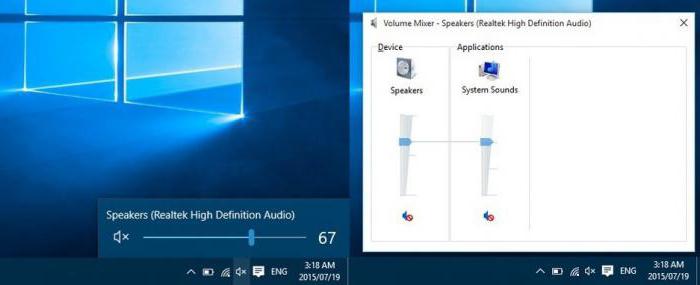
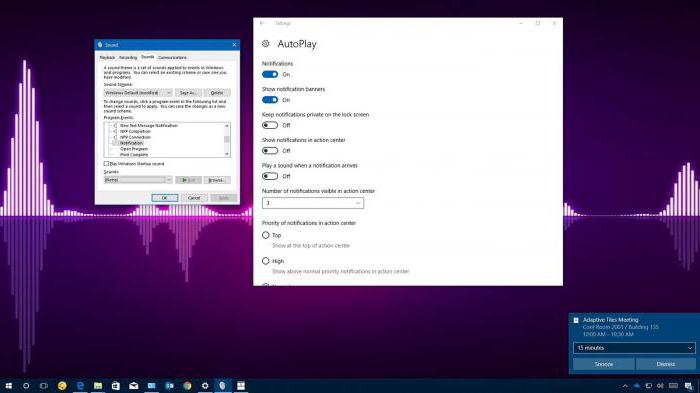
Нови корисници ПЦ рачунара често због немара смањују јачину звука на контролној плочи звука на минимум. И онда не знају шта треба да се уради да би се вратио глас оперативном систему. Такође се дешава да је корисник једноставно искључио све звукове тако да га не ометају. А онда не зна како да све врати. Белешка за почетнике: ако у Виндовсу 10 недостаје звук, прва ствар је да проверите ниво јачине звука. Онда - да ли је звук уопште укључен. И тек онда прелазимо на сложеније и проактивније акције.
Често, новајлији корисници заиста не могу утврдити из ког разлога нема звука. У том случају ће вам помоћи компонента система "Дијагностика и решавање проблема". Довољно је да покренете чаробњака за решавање проблема, и он ће открити све што спречава рачунар да репродукује звук. Ако нема управљачких програма, оперативни систем ће обавезно о томе обавестити. И онда ће бити могуће направити оне манипулације које су описане на самом почетку материјала. Чак и почетник може да се носи са тим.
Ако ништа не помогне
Ако сви горе наведени начини за враћање звука у оперативни систем нису довели до било чега, онда је проблем дефинитивно у самом аудио чипу. Овде морате носити лаптоп или ПЦ на радионици. Неки покушавају сами поправити контролер, али то не доводи до добрих резултата. Боље је вјеровати професионалцима, јер имају сву потребну опрему. И искуство које они не држе. Независна поправка такве сложене компоненте може имати веома тужне посљедице. Нема потребе да преузимате неразумне ризике.
Донирање лаптопа или ПЦ-а у руке „Унцле Васиа“, који обећава да ће се све „поправити“ преко мехура, такођер не слиједи, јер резултати могу бити још тужнији. Постоје случајеви када је аудио чип био неисправан у лаптопу, а након интервенције таквог "националног мајстора" било је потребно промијенити цијелу матичну плочу. Са свим последицама. Дакле, повјерење појединаца је крајње непромишљено. Боље је потрошити одређени износ, али будите сигурни да ће све бити урађено квалитативно.
Закључак
Сада знате да ако звук недостаје у Виндовс 10, онда овај проблем може имати много разлога. Али нема мање метода за исправљање ситуације. Најважније је разумети зашто нема звука. Ако проблем има софтверске корене, онда се ситуација може исправити са скоро 100% вероватноћом. Ако је проблем у контролеру, онда не постоји начин да се то схвати. Морате носити лаптоп или системску јединицу у употреби. У већини случајева, све се добро завршава, јер је аудио чип прилично жилава компонента и врло је тешко „убити“. Најважније је знати шта и како се ради. И ово смо раставили мало више.